Monday, February 8, 2016

Menampilkan Log access client di Mikrotik

Barangkali ada yg bertanya, bagaimana melihat access log dari client yang mengakses web di mikrotik ?? Jika di distro linux lainnya seperti suse, debian dkk nya kita bisa lihat log denganlog2mengaktifkan squid  transparant proxy dengan mengetikkan # tail if /var/log/squid access.log maka tidak demikian dengan mikrotik.
×Powered By CapricornusSo bagimana caranya ? hmmm… setelah utak atik  oprek.. eh akhirnya ktemu juga … xixixixix… ya karena penasaran wong proxy running transparant nya kok gak jalan… weeleeehh.. akhirnya ketmu juga..   OK dah lgsg aja ke TKP… berikut ini caranya… eh tapi ada syaratnya lho.. syaratnya adalah web proxy  transparant di mikrotik harus sudah berjalan dengan baik…
Kita masuk  winbox, klik menu System, Logging, di menuRules, klik + , Topics arahkan ke Web-proxy, Action  arahkan ke echo klik apply OK… liat gambar berikut :
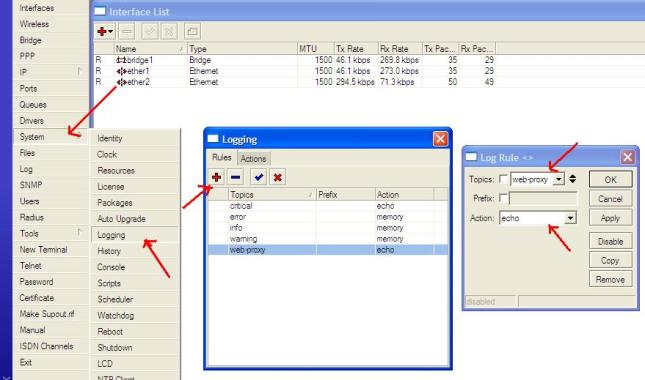
set log1
selanjutnya ke tab menu Action, Name= Action1, Type arahkan ke echo klik apply OK, seperti gambar di bawah ini “
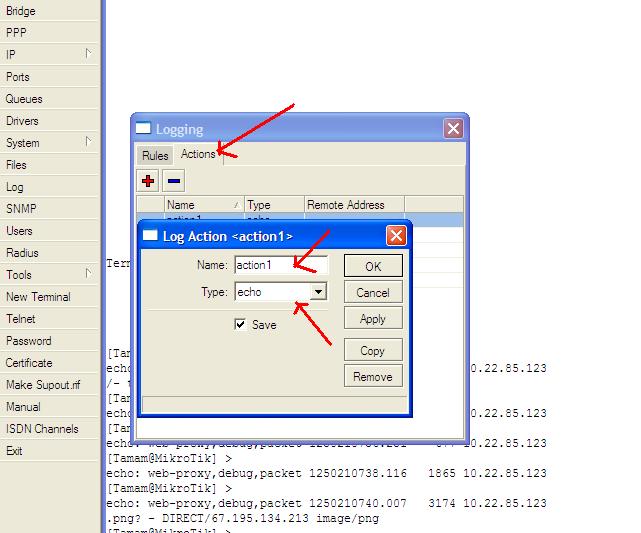
set log2
setelah itu coba anda reboot mikrotik anda dan kmudian masuk winbox.. klik New Terminal… dan lihat lah access log dari client yang mengakses web… seperti gambar dibawah ini
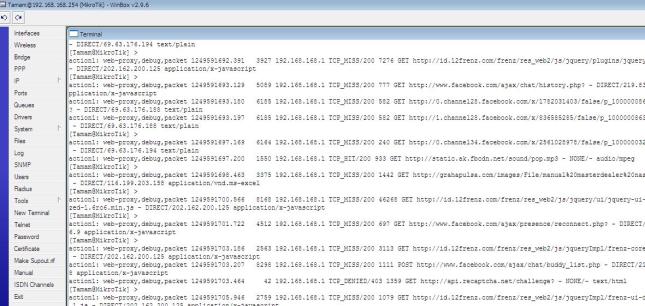
log2
Hal ini juga bisa berlaku pada console di monitor mikrotik langsung, coba anda login, seketika itu juga akan muncul log dari client..
selamat mencoba..

Cara Setting Jam dan Tanggal Router MikroTik

Alasan kenapa Anda harus sudah mulai peduli dengan pengaturan waktu (jam/tanggal/bulan/tahun) pada Router Mikrotik yaitu Anda membuat settingan atau rule-rule di mikrotik Anda yang menggunakan parameter waktu. Misalnya scheduler dan Pencatatan Log pada mikrotik terdapat informasi waktu kapan Log tersebut dibuat, Anda akan kesulitan membaca log tersebut karena waktu tidak sesuai dengan kenyataan. 

Cara Setting Jam dan Tanggal di MikroTik

  • Klik menu System lalu Clock. 
  • Anda bisa menyesuaikan secara manual dengan merubah jam pada kolom "Time" dan merubah tanggal pada kolom "Date" pengaturan manual tersebut akan kembali ke pengaturan default saat router reboot. RouterBoard tidak bisa melakukan penyimpanan waktu seperti Komputer. 
  • Klik dropdown menu Time Zone Name, pilih sesuai daerah anda. Contoh saya di jakarta dan saya pilih Asia/Jakarta atau centang "Time Zone Autodetect" 
  • Klik Apply

Cara Setting Jam dan Tanggal di MikroTik


Cara Setting SNTP Client di MikroTik


Service NTP yang membuat Router mikrotik melakukan sinkronisasi waktu ke perangkat lain pada jaringan atau waktu internet. MikroTik akan otomatis melakukan sinkronisasi waktu ke NTP Server yang ditunjuk maka pengaturan waktu akan tetap update.
  • Klik menu System lalu SNTP Client. 
  • Centang atau klik “Enabled“ 
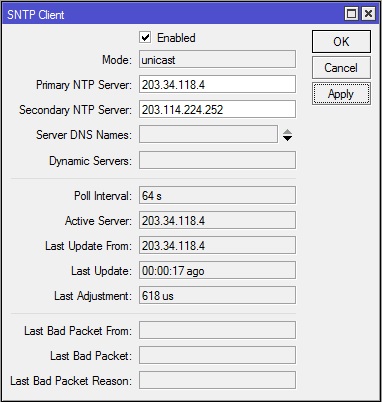
  • DI winbox masukin alamat NTP Server yang mau dipakai di kolom NTP Server, contoh disini saya pakai 0.id.pool.ntp.org dan 1.id.pool.ntp.org. 
  • Klik Apply.
Cara Setting SNTP Client di MikroTik 

Periksa kembali jam dan tanggal router mikrotik anda, harusnya sudah berubah dengan yang sebenarnya. Atau alternatifnya menggunakan fitur IP Cloud MikroTik jika anda mengaktifkannya dengan centang juga "Update Time" fitur tersebut juga bisa sinkroninsasi waktu ke server Cloud mikrotik.

Kok kagak berubah gan jam dan waktunya gan? 
Mikrotiknya harus konek ke internet yah.

Kok udah berubah tapi jauh amat jamnya ama jam dirumah ane? 
Periksa Time Zonenya udah bener belom.

Kok kalo ane masukin pake nama domain ga bisa gan?
Coba ganti dengan IP address domain itu, gampangnya ping domain tersebut.

Setting Mikrotik Sebagai NTP Server


Fitur NTP Server tidak ada di default package di RouerOS, Anda harus install manual packagenya ntp.npk. Dengan setting mikrotik sebagai ntp server, perangkat jaringan, komputer atau server lokal Anda cukup sinkronisasi waktu pada jaringan lokal. Tidak memakan bandwidth internet untuk akses NTP server di Internet.
  • Download zip manual package ntp.npk di MikroTik.Com sesuai dengan type routerboard Anda
  • Copy paste file ntp-[versi]-mipsbe.npk ke root folder router mikrotik dan reboot. 
  • Jika berhasil ter install akan muncul Menu "System" -> "NTP Server"
  • Centang "Enabled" dan "Broadcast"
  • Uncentang "Manycast"
  • Klik "Apply"
Setting Mikrotik Sebagai NTP Server
Arahkan client NTP komputer, server atau router lainnya ke router mikrotik Anda yang menjadi NTP Server. 

Contoh di Windows 7 klik tanggal pada kanan bawah desktop Anda, klik "Change Time and Date Setting..." klik tab "Internet Time" klik "Change Setting" centang "Synchronize with anInternet time server" isi IP Address NTP server lokal anda pada kolom "Server". SUMBER

Blocking Multi Keywords With Mikrotik Proxy

Bentar ya gue mau ketawa dulu,,wkkk.wkkkwkk…Ketawa karena bisa juga. Jadi suatu saat bos gue curhat “Bisa ga kl diMikrotik kl kita ketikin word Porno di Google itu bisa ke blok”. Gue bilang aja belum pernah,,tapi diem2 gue curhat sama mbah Google eh ternyata bisa tapi pake IP PROXY. Tapi jangan seneng dulu, di INTERNET rata2 scriptnya pake versi mikrotik 2.9.27. hikz..hikzz. ga sesuai dunks sama versi mikrotik gue 5.beta04. Akhirnya dengan niat yang tulus akhirnya gue bisa jg..HORE..HORE…
Berikut langkah-langkahnya :…..
1. Aktifkan ip web proxy,, mudah ko :
[wiwid@MikrotiQu] > ip proxy set enabled=yes port=8080 parent-proxy=0.0.0.0 max-cache-size=4000 cache-on-disk=yes
gw jelasin dikit ya,, “cache-administrator=”Mang ENaK, DI BLOK YA”” akan muncul pas page error..tinggal selera anda,, tulisannya mau seperti apa. Cache-0n-disk boleh yes atau no. Kalo “YES” Berarti memory lw akan dipakai sebesar cache yang diset.
Penasaran ya
ketika di print seperti ini :
[wiwid@MikrotiQu] > ip proxy prin
enabled: yes
src-address: 0.0.0.0
port: 8080
parent-proxy: 0.0.0.0
parent-proxy-port: 8080
cache-administrator: “Mang ENaK, DI BLOK YA”
max-cache-size: 4000KiB
cache-on-disk: yes
max-client-connections: 600
max-server-connections: 600
max-fresh-time: 3d
serialize-connections: no
always-from-cache: no
cache-hit-dscp: 4
cache-drive: system
2. Buat NAT Proxynya,,disini ada proses redirect dari Port 80 (http) Ke Port 8080 (Proxy)
/ip firewall nat add action=redirect chain=dstnat disabled=no dst-port=80 protocol=tcp \
src-address=192.168.1.0/29 to-ports=8080
src-address merupakan IP LAN anda,, jadi silahkan ganti..he.he..
OK, ini bagian yang penting..Kenapa ?? karena ini intinya…he.he..he. rule nya
3. kita mau blok, url yang berawalan mail, baik itu gmail.com, mail.jetcoms.net, dll.
4. mau blok kata-kata, maksudnya jika kita ketik kata misalkan “PORNO” di Google, maka akan error atau ke BLOK..
OK, lanjut…
/ip proxy access
add action=deny disabled=no path=*porno*
add action=deny disabled=no dst-host=:mail
add action=deny disabled=no path=*testing* redirect-to=https://wi2d.wordpress.com
add action=deny disabled=no path=*bola*

Berikut penjelasannya :
Baris pertama, akan blok kata “PORNO yang diketikkan di Google
Baris kedua, akan blok url yang berawalan “mail”
Baris ketiga, akan blok kata “testing” dengan redirect atau melempar ke url “https://wi2d.wordpress.com”
Baris keempat, sama dengan baris pertama yaitu akan blok kata “BOLA yang diketikkan di Google
Berikut ScreenShotnya.

Mengaktifkan Transparent Proxy di Mikrotik


Kalian semua saya rasa pasti sudah mengetahui apa itu Proxy, fungsinya apa, dan keuntungan menggunakan proxy itu apa. Intinya sih, Proxy itu berguna untuk menyimpan cache dari situs-situs yang sudah pernah dikunjungi. Sehingga kemudian cache itu dapat diakses oleh komputer lain yang ingin membuka situs web yang sama. Dengan demikian maka bandwidth internet kalian akan menjadi lebih irit dan efisien.

Nah, Mikrotik juga punya fitur proxy ini. Untuk mengaktifkannya, silahkan ikuti langkah-langkah berikut :

1. Akseslah mikrotik kalian melalui winbox. Kemudian arahkan ke menu IP > Web Proxy.


2. Akan terbuka sebuah jendela baru. Bagian yang terpenting disini adalah, kalian centang pada bagian Enabled, pad nomor port kalian isi dengan 8080 atau 3128, lalu kalian ganti juga pada bagian Cache Administrator menjadi nama kalian atau sesuatu yang lain, dan centang juga pada bagian Cache on Disk. Jika sudah klik Apply > OK.


3. Sampai tahap ini, sebenarnya web proxy di Mikrotik kalian sudah aktif. Namun, Proxy ini masih bukan dalam mode transparent. Jadinya apa? Ketika kalian tidak menggunakan mode transparent, maka kalian harus menyetting secara manual pada tiap-tiap browser di komputer klien yang ingin terkoneksi ke internet. Tentunya hal ini merepotkan sekali. Apalagi jika komputer klien kalian jumlahnya sudah ratusan bahkan ribuan. Nah, makanya kalian harus membuat proxy kalian berada dalam mode transparent. Ini agar membuat klien tidak tahu bahwa sebenarnya mereka harus melewati proxy terlebih dahulu selama melakukan kegiatan mereka di internet. Dengan mode transparent ini kalian tidak perlu melakukan konfigurasi apapun di komputer klien.

Bagaimana cara mengaktifkan mode transparent proxy di Mikrotik? Silahkan akses menu IP > Firewall.


4. Pada tab NAT, tambahkan rules baru dengan menekan tombol + 


5. Gantilah pada bagian chain menjadi dstnat, pada bagian protocol menjadi tcp, lalu pada bagian Dst. port menjadi 80.


6. Masih pada jendela yang sama, pindahlah ke tab Action. Kemudian edit bagian Action menjadi redirects dan To portsmenjadi 8080. Arti dari rules NAT yang kita buat ini intinya adalah untuk mengalihkan semua paket browsing (HTTP) menuju proxy Mikrotik yang berada di port 8080.


7. Jika kalian sudah pernah membuat beberapa rule NAT sebelumnya, maka pindahkan rule NAT yang barusan kalian buat ke bagian paling atas dari semua rule NAT yang ada. Ini supaya rule NAT transparent proxynya dapat berjalan dengan sempurna.


8. Sampai sini maka kalian sudah berhasil mengaktifkan transparent proxy di Mikrotik. Silahkan kalian coba untuk melakukan aktifitas browsing dan rasakan perbedaannya.

Semoga bermanfaat :) SUMBER 

Sunday, February 7, 2016

MEMISAHKAN DUA JALUR KONEKSI DALAM 1 MIKROTIK

Kebutuhan  akses internet yang didalam kantor/perusahaan/bisnis rt.rw net biasanya mempunyai beberapa sumber koneksi atau berlangganan dengan lebih dari 1 isp baik itu digunakan untuk sebagai backup saja atau memang keduanya mau dipakai semua.
Tentunya bila ingin dipakai semua biasanya para tekhnisi menggunakan cara di load balancing di mikrotik , jadi bandwith kedua isp tersebut dijadikan menjadi satu. tetapi ada atas permintaan menginginkan agar dipisahkan antara misalnya koneksi komputer 1 ingin menggunakan isp1 dan komputer 2 menggunakan isp 2 tapi dalam satu mikrotik. hal ini kita bisa memanfaatkan mark routing dan mangle di mikrotik .
isp 2
gambar mikrotik.co.id
saya contohkan disini misal dari
isp 1      ip : 172.16.1.5 gateway 172.16.1.1
isp2       ip : 10.10.10.5 gateway 10.10.10.1
Pertama Masukkan kedua ip tersebut di ip address mikrotik lalu kita pastikan dulu isp mana yang ingin dijadikan default, misalkan isp A yang ingin dijadikan default , maka setting dulu mikrotik seperti biasa dengan sumber koneksi utama menggunakan isp A. ( Baca : Cara Setting Mikrotik Routerboard )
Selanjutnya adalah membuat mangle , masuk ke menu ip >firewall >mangle lalu tambahkan ( new ) seperti gambar berikut :
mangle 2 isp
selanjutnya ke menu ip route , konfigurasikan seperti gambar berikut :
routeSetelah di ok semua masuk ke menu ip firewall address list , lalu masukkan beberapa ip yang ingin di arahkan ke isp 2 seperti berikut :
addresst list
dengan demikian maka ip ip yang ada di addresst list tersebut koneksinya akan mengarah ke koneksi dari ISP 2 dan apabila ingin dikembalikan ke koneksi isp 1 maka tinggal disable saja .

NOTE: ADDRESS 192.168.30.18 ADALAH CONTOH, IP TERSEBUT TERGANTUNG IP YG KITA GUNAKAN PADA ETHERNET-LAN ADDRESS
Demikian semoga membantu sumber

CARA SETTING MIKROTIK

pada artikel sebelumnya pernah saya bahas tentang membangun rt/rw net( baca : Membangun RT/RWnet Hotspot wifi ) , kali ini saya akan coba mengupas satu persatu tentang setting alat utama untuk router yaitu saya contohkan mikrotik seri rb750. Sebenarnya semua tipe mikrotik hampir sama dari sisi software nya dan cara settingnya.
Disini saya asumsikan bahwa anda sudah mempunyai sebuah mikrotik dan koneksi internet dimana apabila pc/laptop disambungkan via kabel maka laptop tersebut sudah terkoneksi atau mendapatkan ip otomatis ( DHCP ).
Langkah pertama
kita download dulu winbox , winbox adalah software untuk meremote atau mengkonfigurasi mikrotik , setelah kita mendownload winbox hidupkan mikrotik dan hubungkan dengan pc , tancapkan kabel rj45 disisi laptop dan mikrotik terserah di port no berapa . pastikan sudah terkoneksi dengan benar , ikon tanda terhubung sudah muncul di laptop dan mikrotik ( menyala lampu mikrotik di port yang ditancap ) lalu buka winbox klik titik titik di sebelah atas seperti dibawah ini :
winbox
klik titik titik
lalu akan muncul mac address , klik mac address tersebut di login isi dengan admin password dikosongkan , lalu akan muncul pertanyaan akan menggunakan settingan default atau remove configuration , pilih saja remove configuration .
masuk ke menu interface , klik 2 kali interface satu ganti nama dengan misalnya eher1-publik dan di ether2-lokal ini kia asumsikan bahwa ether 1 adalah dari sumber internet dan ether2 untuk lokal.
interface
selanjutnya ke menu ip > dhcp client klik plus interface ether1-publik apply lalu ok
dhcp client
selanjutnya silahkan di cek di menu ip dhcp client , bila  sudah dapat ip berarti langkah ini sudah berhasil .
Apabila dari isp anda menggunakan ip stattic maka tambahkan saja ip nya di menu ip>address , misalnya anda dapat dari isp ipnya 172.16.12.4/24 gateway 172.16.12.1 maka set seperti berikut :
ip
Langkah Kedua
Setting firewall – masuk ke menu ip firewall nat … chain isi : srcnat action : masquraide lalu ok
nat
pengaturan ini berarti memperbolehkan semua ip terhubung ke internet
Langkah Ke tiga
Setting DNS – sebenarnya bila sumber internet dari dhcp tidak perlu setting ini , tapi ndak ada salahnya bila kita isi saja dengan dns manual , dns bisa di isi dengan dns dari penyedia internet atau dengan dns open , saya contohkan disini memakai dns googleDNS
sampai disini bisa kita test dulu apakah sudah konek ke internet , masuk ke menu new terminal lalu ping ke detik , ping www.detik.com apabila sudah replay maka sudah konek
ping detik
langkah selanjutnya yaitu menambahkan ip address untuk dipasang di komputer nantinya , saya contohkan disini menggunakan ip 192.168.10.1/24 , masuk ke menu ip address tambahkan seperti berikut
ipaddresslangkah selanjutnya adalah test di komputer , hubungkan kabel lan tancapkan di mikrotik ether2 dan tancapkan ke pc /laptop seperti berikut :
ip lokaldan seharusnya pc tersebut sudah bisa konek ke internet ,
demikian dulu , akan saya sambung selanjutnya untuk konfigurasi mikrotik yang lain lebih lengkap di artikel berikutnya , semoga membantu SUMBER