Showing posts with label Tutorial Manajemen Server Online. Show all posts

Saturday, January 16, 2016

Cara seting Forwarding Domain ke Blogspot dari Rumahweb

Custom Domain Blogger untuk domain 

rekomendasi saya gunakan Rumahweb sebagai domain 

Berikut ini adalah panduan setting Custom Domain Blogger:
1. Silahkan login ke account Blogger Anda.
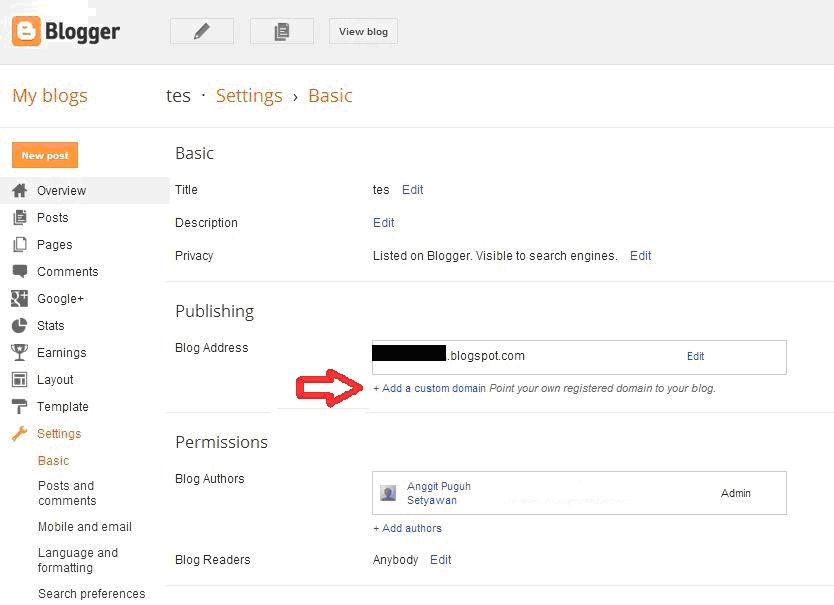
2. Setelah login  Klik ‘Settings’.
3. Klik Add a Custom Domain.
1
4. Klik Switch to Devault Settings.
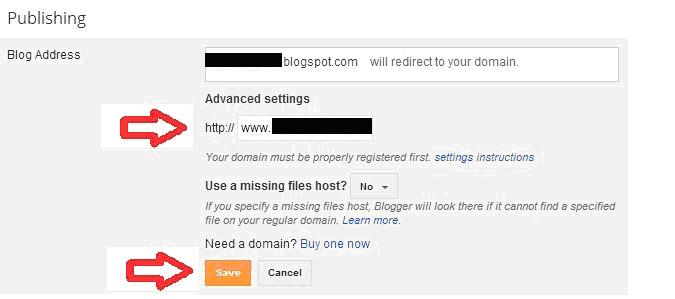
5. Isi kolom dengan nama domain anda. Misal nama domain anda domain.co.id , maka cara mengisinya www.domain.co.id   kemudian klik Save .
2
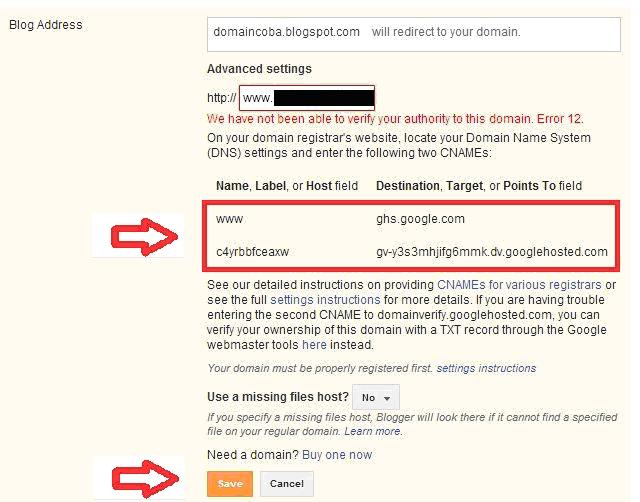
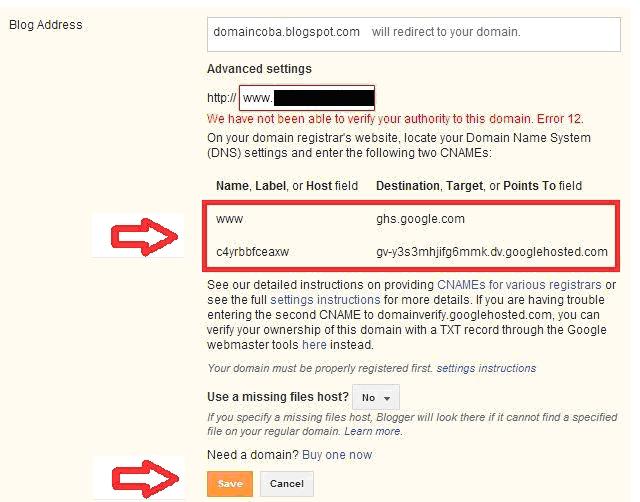
6. Maka Akan menampilkan CNAME yang harus dipasang di domain manager anda.
3
NB: CNAME yang diberi kotak merah tersebut akan digunakan untuk setting di Domain Manager/ Clientzone.
Sekarang silahkan ditinggalkan dahulu  Bloggernya. Silahkan Anda login ke account WHMCS/ clientzone.rumahweb.com
1. Pilih domain Anda.
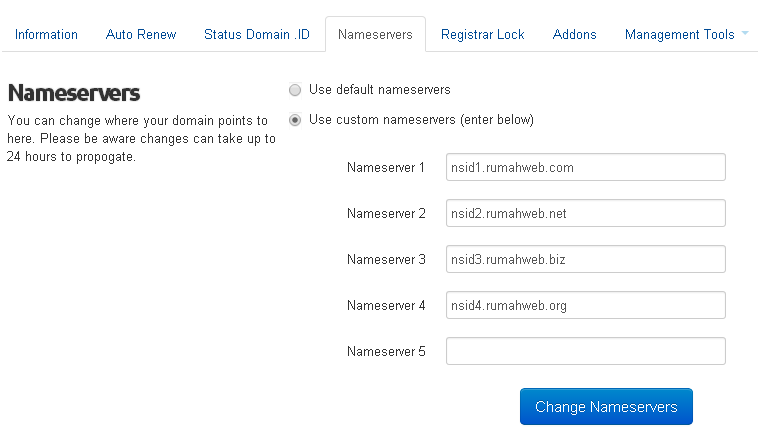
2. Klik menu Name Server. Pastikan Name Server anda seperti pada gambar.
11
3. Klik Manage Domain.
5
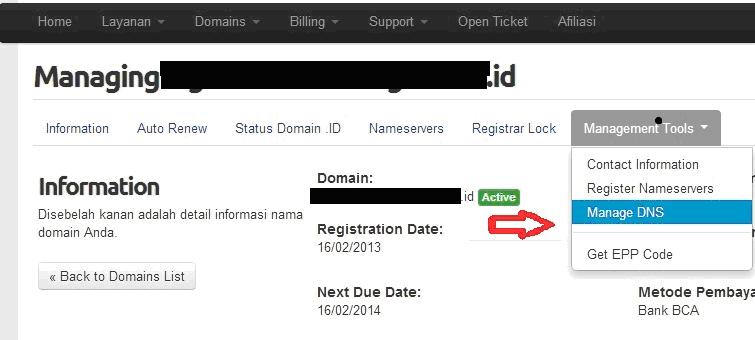
4. Klik manage DNS.
6
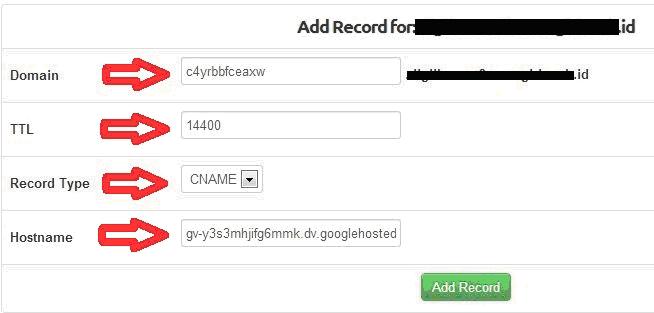
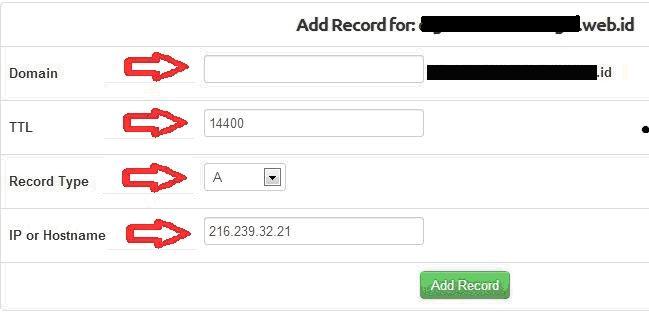
5. Klik A record, dan isi sesuai ketentuan berikut.
Silahkan isi;
Domain  name    =
TTL        = 14400
Record Type   = A
Hostname    = 216.239.32.21
7
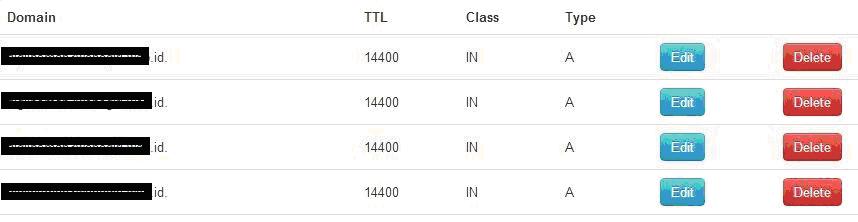
Ulangi isikan Untuk IP or Hostname =  216.239.34.21, 216.239.36.21 dan 216.239.38.21
Sehingga akan menghasilkan seperti gambar berikut ;
8
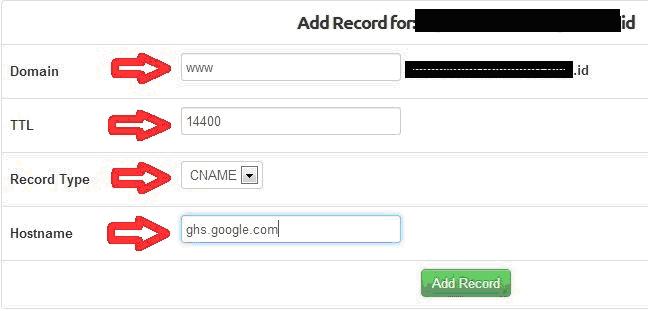
6. Klik Cname Record. Dan masukkan Seperti informasi yang ada di blogger tadi.
9
Dan
10
Setelah selesai silahkan anda kembali ke blogger tadi pada tampilan berikut.
11
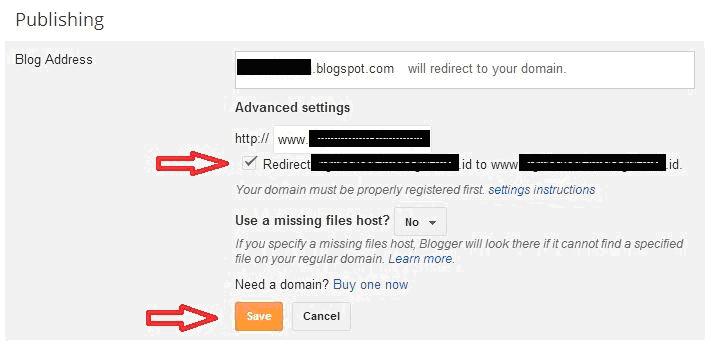
Silahkan coba klik save. Bila masih tidak bisa, mungkin itu masih dalam propagasi. Propagasi antara 1-24 jam.
Selanjutnya, bila sudah diklik Save, silahkan lakukan panduan berikutnya;
1. Silahkan klik ‘Edit’.
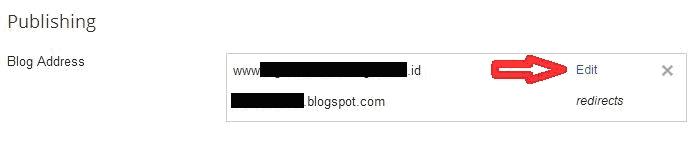
12
2. Ceklist kotak redirect.
13
Selamat setting custom domain blogger di  domain .id telah selesai. Silahkan Anda coba akses webnya.
Be Sociable, Share!

Menggunakan Domain Forwarding di Clientzone di Rumahweb.com

Menggunakan Domain Forwarding di Clientzone

Salah satu fasilitas baru dari DNS Management di Clientzone adalah fitur Domain Forwarding. Domain Forwarding  merupakan fasilitas untuk membelokkan/mem-forward URL website/blog yang panjang atau subdomain yang panjang atau alamat site lainnya, sehingga bisa diakses dengan alamat yang lebih ringkas.
Misal kita mempunyai blog di wordpress.com dengan nama namablog.wordpress.com, agar bisa diakses dari namadomain.com. Contoh lain kita ingin halaman domain.us/sesuatu/gitu/banget/deh bisa diakses dengan alamat namadomain.net yang jauh lebih ringkas.
Tutorial berikut ini dikhususkan untuk akun domain saja dan tanpa hosting. Prasyarat lainnya adalah, fasilitas ini hanya bisa berfungsi apabila domain menggunakan nameserver: nsid1.rumahweb.com, nsid2.rumahweb.net, nsid3.rumahweb.biz, dan nsid4.rumahweb.org.
Berikut adalah tutorial bagaimana menggunakan fasilitas Domain Forwarding di Clientzone.
1. Login ke Clientzone.
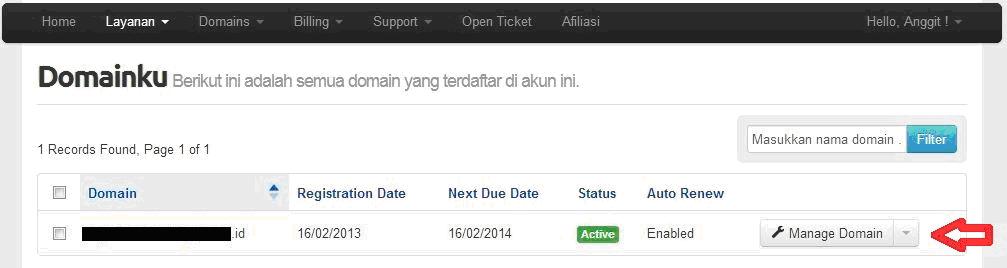
2. Menuju ke menu Domains > Domainku.
3. Kemudian pilih domain yang akan diset sebagai “Domain Forwarding”. Dengan mengklik “Manage Domain” pada baris yang sama dengan domain yang akan diset.
4. Kemudian menuju menu Management Tools > Domain Forwarding.
5. Apabila pertama kali melakukan setting domain forwarding, maka akan muncul halaman untuk melakukan aktivasi Domain Forwarding. Klik “Activate Domain Forwarding”.
6. Berikutnya akan ditunjukkan halaman untuk melakukan setting Domain Forwarding. Berikut adalah keterangan singkat masing-masing kolom.
  • Destination: diiskan dengan nama URL dimana kita akan mem-forward domain. Ditulis lengkap beserta “http://” atau “https://” di depannya.
  • URL Masking: pilih opsi “Yes” apabila anda ingin pengunjung domain tetap akan melihat nama domain asal dan bukan domain tujuan forwarding di address bar browser.
  • Header tags: isi opsi ini apabila mengaktifkan URL Masking.
  • Subdomain forwarding: apabila opsi ini diaktifkan (Yes), maka request ke subdomain  dari domain yang diforward, akan diarahkan ke path folder dengan nama yang sama dari subdomain. Sehinggal subdomain di domain yang diset forwarding, masih dapat diakses di server hosting dari domain yang diforward.
  • Path forwarding: apabila opsi ini diset “Yes”, maka request ke path akan diforwarding ke path yang sama dari domain tujuan.

Klik “Save Changes” untuk menyimpan setting.
Selamat mencoba…

Cara setting agar password teamviewer tidak berubah


Bagi sobat blogger yang pernah instal teamviewer tetapi saat mau remote komputer terdapat notifikasi untuk memasukkan password, berikut solusi cara setting teamviewer agar password tidak berubah.Perhatikan gambar di bawah ini, klik di Connection lalu pilih Setup unattended access


Klik next seperti gambar di bawah


Lalu isikan nama komputer dan password terserah kalian..


Jika password dan computer name sudah di isi klik next


Lalu pilih I don't want to create a teamviewer account now


Sesudah di pilih next aja


Setelah muncul halaman seperti gambar di bawah ini klik Finish


Maka akan muncul ID dan Password komputer yang akan di remote yang di lingkari merah.


Untuk menambahkan komputer anda ke list, perhatikan tutorial singgkat di bawah ini:


Login ke account teamviewer Anda


Sesudah login klik icon seperti nomer 1 lalu klik add remote komputer, setelah itu akan mucul notifikasi seperti nomer 3. Masukkan ID dan password komputer lalu ok..


Sekian tutorial dari saya, semoga bermanfaat...

Membangun web server pribadi di rumah menggunakan Speedy

 Membuat web server sendiri menggunakan modem speedy telkom. Buat kamu yang iseng-iseng pengen punya webhosting dan domain gratis milik sendiri itung-itung sambil belajar bisa pake cara ini. Sambil ngabuburit alias nunggu waktu berbuka puasa, kebetulan ada ide ingin mencoba test membuat webserver sendiri menggunakan modem Speedy Tp-link. Sebetulnya jika serius ingin membuat webhost atau webserver sendiri untuk jangka panjang tentu membutuhkan persiapan matang. Karena spesifikasi komputer yang digunakan juga harus memadai.


Sebab nantinya jika blog agan trafiknya sudah tinggi, tentu kecepatan jaringan internet dan PC harus memadai, sebab jika tidak maka server bisa down. Tapi kali ini saya hanya ingin berbagi pengalaman saja, tentang cara membuat webserver menggunakan modem speedy ditambah domain gratis dari no-ip.com. Buat yang ingin mencoba dirumah toh gak ada salahnya, itung-itung menambah ilmu pengetahuan.

Yang harus dipersiapkan tentunya modem speedy, domain bisa yang gratis atau yang sudah berbayar, dan komputer. Untuk domain saya menggunakan ddns gratis dari no-ip, jika belum punya domain silahkan daftar dulu. Jika sudah punya domainnya, lanjutkan dengan setting NAT dan DDNS pada modem speedy.

Untuk setting NAT login ke modem speedy anda, pilih menu "Advanced setup", lalu pilih "NAT >Virtual Server". Di bagian Application pilih "HTTP_Server", dan buat 2 portal untuk port 80 (HTTP), dan yang satunya portal 443 untuk (HTTPS). Pada bagian "Local IP Address" masukan ip komputer yang sedang digunakan. Penting untuk merubah ip komputer anda menjadi IP Static kalau saat ini masih dynamic.

setting-nat-modem
Tahap selanjutnya yaitu setting DDNS. Klik dibagian "Access Management" kemudian pilih "DDNS". Aktipkan Dynamic DNS, dibagian "Service Provider" masukkan "http://www.no-ip.com". Untuk "My Host Name" isi dengan nama domain. "Username" dan "Password" masukkan email dan password saat anda mendaftar domain tersebut.
setting-ddns-modem
Pastikan semua pengaturan sudah benar, lalu klik "Save" untuk menyimpan settingan tersebut. Tahap selanjutnya tinggal menjalankan servernya. Kebetulan lagi pake windows, jadi saya install Xampp untuk servernya dan wordpress sebagai CMS-nya. Saya pilih xampp karena menurut saya ini yang sudah lengkap dan paling mudah untuk tahap belajar. Sebab di dalamnya sudah ada satu paket (Apache + Mysql + PhPMyAdmin + FileZila dan Mercury), jadi kita gak perlu repot harus install satu persatu.
install-xampp-server
Install Xampp server lalu jalankan. Selanjutnya install CMS sesuai keinginan. Saya memilih wordpress. Apabila semua tahap sudah berjalan dengan baik, selanjutnya tinggal melakukan beberapa pengaturan agar domain yang sudah di setting pada modem bisa terhubung lancar dengan blog wordpress yang baru diinstall. Diantaranya seperti mengganti IP Address dengan nama domain.

menambahkan-nama-domain
Caranya yaitu dengan menambahkan domain pada file host, yang letaknya ada di "C:\Windows\System32\drivers\etc". Buka file host tersebut menggunakan Noptepad, dan pastikan Run sebagai Administrator. Sebab file host tersebut memiliki attribut "Read Only", artinya yang bisa merubahnya adalah user dengan hak akses penuh yaitu administrator. Tambahkan domain anda seperti yang terlihat pada gambar penjelas di atas. Contoh hasil akhirnya seperti yang bisa dilihat pada gambar berikut, di alamat ini [http://twitter.noip.me].

contoh-web-tested

Jika berhasil maka kita punya webserver sendiri dengan custom domain. Jadi tidak harus sewa hosting yang harganya cukup mahal. Hanya saja kelemahan menggunakan webserver sendiri  yaitu apabila komputer kita mati, internet speedy gangguan, maka website tidak akan bisa di akses. Bisa juga misalnya sedang ada gangguan mati lampu, atau komputernya rusak.


Thursday, January 14, 2016

Cara Membuat Server Hosting Sendiri dengan Komputer Rumah

Bagi kamu yang merasa kurang puas dengan layanan hosting umum berbayar, mungkin karena layanannya kurang bagu atau lambat, tapi kamu punya semangat ingin tahu yang tinggi maka ada baiknya belajar Cara Membuat Server Hosting Sendiri dengan Komputer Rumah. Tidak terlalu sulit untuk melakukannya hanya saja dibutuhkan beberapa langkah untuk bisa sampai pada tujuan akhir anda, tapi selama anda tekun pasti bisa.

Saya yakin Anda semua sudah mengerti apa pengertian hosting sebelum akhirnya menemukan artikel ini. Jadi, hosting itu adalah sebuah perangkat komputer yang menjadi tempat webmaster dalam menyimpan file atau isi websitenya untuk dapat di akses secara luas melalui internet. Dan karena tingginya kebutuhan akan hosting dikarenakan website baru terus bermunculan setiap hari maka penyedia server hosting pun semakin menjamun, namun terkadang banyak juga yang membuat layanannya asal-asalan dan bahkan tak punya dasar untuk itu dan ia pun membuka usaha sejenis yang pada akhirnya merugikan pelanggannya sendiri. Nah berawal dari sinilah kemudian banyak yang berpikir kenapa tidak membuat server hosting sendiri yang pengelolaannya bisa dikontrol dari rumah?

Sebelumnya :
Hosting Luar Negeri Unlimited tapi Murah 

Syarat Membuat Server Hosting Sendiri

Semua hal pasti ada syaratnya agar dapat berjalan sesuai yang diinginkan, termasuk dalam pembuatan hosting ini, anda pun harus bisa memenuhinya dan barulah dapat memulainya :
  1. Komputer dengan spek Pentium 4 atau yang lebih seperti dual core dan seterusnya dengan OS XP atau yang lebih tinggi.
  2. Speedy Internet yang unlimited, bagus lagi kalau pilih yang paket keluarga.
  3. Download terlebh dahulu APPSERVER Disini
  4. Tempatkan lokasi install filenya di C:\AppServ

Langkah Membuat Server Hosting Sendiri

Sekarang kita sudah masuk ke prosesnya dan yang harus anda lakukan adalah melakukan beberapa tahapan di bawah ini :

1. Ketahui no IP Addressmu 

(Caranya di tombol Start di pojok kiri bawah klik lalu buka Run ? cmd dan ketik IPCONFIG /ALL) Jika sudah ketemu dan agar tidak lupa catat di selembaran kertas. 

2. Selanjutnya setting pada modemmu dengan TP LINK biar bisa dibuka HTTP
  • Buka dulu browsermu, bagusnya pake firefox.
  • Kunjungi alamat ini : http://192.168.1.1/
  • Masuk dengan account dan PW dari modem speedymu, tapi kalau tidak tahu atau mungkin lupa maka bertanyalah pada orang yang pasang speedymu sebelumnya.

4. KLalu pilih Menu Advanced Setup ? NAT

5. Kalau awalnya muncul PVC0 dan NAT Status : Deactive, maka cukup ganti dengan PVC1 . Jika PVC1 ini ternyata statusnya juga Deactive, maka coba tekan menu Interface Setup , kemudian pilih PVC1, lalu pilih option Activated . Kembali ke Advanced Setup ? NAT ? PVC1

6. Tekan Virtual Server

7. Selanjutnya, Setting dengan data sesuai ini : Rule Index : 1 dan Aplication : HTTP_Server , kemudian untuk Protocol : ALL serta Start Port Number : 80 dan End Port Number : 80 sedang Local IP Address : gunakan yang kamu catat sebelumnya.

8. Terakhir tinggal Save aja.

3 . Bikin Virtual-Host via AppServ (Apache)

1. Buka dulu di folder c:\AppServ

2. Open folder bernama Apache

3. Lalu pada Folder Conf

4. open file httpd.conf dengan menggunakan wordpad

5. Input script dibawah ini pada baris akhir dari isi file yang sudah ada :

 # Virtual hosts
Include conf/httpd-vhosts.conf


6. Bikin file httpd-vhosts.conf  disebelah data httpd.conf , dan imput ladi dengan kode script berikut ini:

NameVirtualHost 192.168.1.3:80
<VirtualHost 192.168.1.3:80>
    ServerAdmin webmaster@softkid.servemp3.com
    DocumentRoot C:\AppServ\www\~virtual\~server\public_html
    ServerName softkid.servemp3.com
    ErrorLog logs/softkid.servemp3.com-error_log
    CustomLog logs/softkid.servemp3.com-access_log common
</VirtualHost>


Ket : Jangan lupa Ganti teks tulisan yang berwarna merah dengan IP Adress sesuai Komputermu.

7. Nah, selanjutnya buka folder bernama C:\Appserv\www

8. Buat folder secara bertingkat lokasinya , yakni bikin folder ~virtual dulu, kemudian buka folder tersebut lalu bikin folder ~server , nah selanjutnya buka lagi folder tersebut dan bikin lagi folder bernama public_html (sehingga struktur foldernya akan terlihat seperti ini :C:\AppServ\www\~virtual\~server\public_html

9. Sekarang tinggal kamu lakukan Restart pada Apache server (temukan di menu start, cari folder  ini : AppServ ? Control By Service ? Apache Restart )

10. Terakhir tinggal cek aja dengan Buka kembali Browser, dan masukkan alamat dari IP address yang kamu catat dari komputermu. Jika hasilnya ada tulisan Index of/’ maka itu tandanya sudah jadi dan dapat dibuka lewat internet secara umum.
Server Hosting Sendiri

4.  Daftarkan nomor ip ke domain name yang kamu punya di https://www.no-ip.com (kamu sekaligus bisa daftar domain di sana kalau mau lebih simple kerjanya dan baru kemudian arahkan nameservernya ke server kamu, oke)

Cara di atas memang tidak mudah, makanya saya juga rekomendasikan baiknya pakai server hosting dari perusahaan orang yang mana kita tinggal bayar dan perawatannya kita serahkan semua sama mereka, ini disebut juga VPS (Virtual Private Server) silahkan dibaca. 

Tidak terlalu sulit kan kalau mau belajar Cara Membuat Server Hosting Sendiri dengan Komputer Rumah. (Sumber : http://mas-anca.blogspot.com/)SUMBER

cara membuat sendiri vps webhosting maupun dedicated hosting

cara buat dedicated server, vps dari komputer sendiri. Mungkin sudah ada beberapa yang tau bagaimana caranya merubah pc dirumah menjadi web hosting, yup hanya dengan berbekal PC dan koneksi internet unlimited sebenarnya kita sudah bisa membuat sebuah web hosting yang kita kelola 100%.

Persyaratan minimumnya adalah :

PC dengan OS windows/unix family.
Koneksi internet unlimited.
Listrik yang stabil 24×7.
Sedikit pengetahuan.
Kalau kita lihat di website yang melayani dunia hosting ada beberapa type web hosting yang harganya di mulai dari yang terendah (shared hosting) sampai yang tertinggi (dedicated server). Sebenarnya bedanya dimana sih? bedanya adalah pada konsumsi memory dan kebebasan anda menggunakan CPU resource, seperti kita ketahui banyak web hosting yang menawarkan harga murah dengan spesifikasi ecek² dengan batasan tertentu.

Nah…… kalau kita memenuhi minimal 4 syarat di atas kenapa nggak buat dedicated server sendiri tanpa perlu merogoh kocek lagi untuk extra hosting dan tanpa perlu khawatir akan bermasalah di kemudian hari dengan provider hosting.

Yuk kita mulai…. pertama kita membutuhkan program yang akan menjadikan PC kita sebagai web server, banyak sekali ragamnya namun yang umum dan saya anjurkan adalah menggunakan XAMPP. Program ini berjalan di OS windows dan linux family, konfigurasinya pun terbilang sangat mudah. setelah install jalankan server dan selesai.

Sekarang tugas kita adalah membuat port forwarding agar PC kita dapat terlihat di port² tertentu dari seluruh dunia. Umumnya port 80 adalah standard untuk web hosting lalu port 21/22 untuk ftp/ssh selain itu kita bisa pilih sendiri port berapa yang mau kita buka.

Untuk kali ini kita coba dengan speedy saja yah, saya yakin tidak akan berbeda terlalu jauh dengan yang lainnya. kali ini akan saya berikan contoh dengan modem AT-AR236e gratisan dari speedy.

Yup port 80 kita buka dan beberapa port lain tergantung kebutuhan. Setelah ini sebenarnya PC kita sudah terlihat dari manapun setiap orang mengetik http://ip.kita.di.sini akan muncul tampilan dari xammp ataupun yang sudah kita edit.

Selesai sudah kita sudah merubah PC di rumah menjadi dedicated server yang notabene harganya sampai jutaan per bulan. Sekarang yang perlu kita pelajari adalah mengarahkan nama domain menuju ke IP publik kita.

Untuk kalian ketahui beberapa domain registrar tidak memberikan fitur managed DNS secara cuma² alias kalian akan di kenakan PAJAK/FEEs untuk menggunakan service DNS mereka. Selama ini yang saya tahu hanya name.com yang memberikan fitur DNS gratis atau bila kalian benar-benar kepepet alias miskin alias nggak mau keluar duit 1 rupiahpun bisa menggunakan free DNS seperty dyndns.com tentunya performa mereka tidak akan 100% karena namanya juga gratisan.

OK, saya akan memberikan contoh melalui DNS manager dari name.com. Oh ya lupa, setiap perusahaan yang memberikan service DNS ini berbeda satu sama lainnya jadi ada baiknya anda baca terlebih dahulu ke arah mana pointing nameserver domain anda.

Setelah anda pointing domain anda ke registrar anda buatlah DNS record A (alias)

Selesai sudah, sangat mudah kan? Kita bisa menjual kembali ke orang lain tentunya dengan manajemen yang lebih baik seperti menggunakan UPS/Generator dan backup data dan komputer, mesin juga punya batasan penggunanaan maka itu saya sarankan 2 pc bergantian nyala setiap 12 jam akan lebih baik. Sangat profitable anda akan mendapatkan keuntungan berlipat ganda dari bisnis ini cukup dengan meng-upgrade PC anda, bahkan saya sempat kepikiran untuk membuka perusahaan hosting lokal di rumah sendiri he he he.. doakan saja yah saat ini saya punya 12 PC dan koneksi unlimited tapi sayangnya saya belum berani .

Membuat Domain Sendiri (domain intranet)
Pada bagian ini kita akan membuat domain untuk jaringan lokal (LAN) misalnya intra.aki. Ada baiknya menggunakan domain yang benar-benar tidak ada di Internet sehingga kita tidak mengganggu domain siapa pun. Perlu diingat bahwa tidak semua karakter diperbolehkan untuk menjadi nama host yang dibolehkan hanya A-Z, a-z, 0-9 dan karakter '-'. Selain itu nama host itu tidak bergantung pada huruf besar atau huruf kecil, jadi linux.intra.aki dan LINUX.Intra.AKI adalah sama. Kita masih mengedit file yang berasal dari paket caching-nameserver.

cara Membuat Domain Sendiri (domain intranet) ini bisa sih d akses via iternet asal domain tersebut di public kan, tapi bakal ribet karena harus dapat ijin organisasi pengurs nama domain lupa gw singkatan dan nama terkenal nya, jadi klo dari pada ribet mending beli dah com,org atau lain nya d penyedia layanan domain name.
Sumber:cara install linux centos 5
cara install kloxo di linux
cara install webmin di linux
free cpanel hosting untuk windows
cara instal vps tanpa control panel
10 control panel gratis untuk vps
awal setting vps
pengertian Domain
pngertian Hosting

Monday, January 11, 2016

Import Data dari Excel (CSV) ke MySQL via PHPMyAdmin

Anda yang suka bermain-main dengan dunia web dan hostingnya.. Pasti udah g asing lagi dengan PHP, MySQL, web hosting, dan hal2 yang berhubungan dengan web programming..

Web dinamis.. web yang udah pasti pake teknologi server side scripting dan juga make database, kebanyakan MySQL, pasti sering kalian sering nemuin import or export data sql, dari database yang ada di localhost, ke web server yang online..

Nah,, gimana seandainya, data yang dipake di database, adalah data2 yang jumlahnya ratusan mencapai ribuan, dari file excel misalnya, berupa, contohnya, data siswa, dan kita, gak mungkin lah ya mau insert satu2.. capek.. :P

so, saya browsing ke sana ke mari.. sempat minta bantuan kepada seorang kawan yang sangat berjasa dalam turut mensukseskan acara export import data.. :D (thx to Angin)
dan nemuin link yang cukup bagus untuk diikuti..

yaitu: Import data dari Excel ke MySQL PHPMyAdmin

Kalo males buka linknya.. nih saya copy paste disini nih langkah2nya.. :


Solusi tepatnya untuk memasukkan data excel ke mysql xampp adalah dengan menggunakan fasilitas menu import pada phpmyadmin milik xampp. Tapi hal yang paling urgent adalah buat tabel yang mana jumlah kolomnya sama dengan jumlah kolom data pada MS Excel kamu, setelah itu baru ikuti langkah-langkah berikut ini.

  1. Buka MS  Excel kamu, kemudian klik menu File -> save as “CSV (Comma delimited).”  Jika keluar warning  “Do you want to keep the workbook in this format?” Klik “yes” dan tutup Excelnya. Klik “NO”  jika keluar warning “Do you want to save the changes made to yourworkbook.csv?”.
  2. Buka http://localhost/phpmyadmin , kemudian di halaman utama, cari field untuk membuat database baru. (Create New Database) Berikan nama sesuai keinginan dan untuk Type nama database biarkan secara default “collation.”
  3. Setelah membuat nama database, maka buat tabel yaitu cari field untuk create tabel, buat kolom-kolom tabel sesuai kolom pada MS Excel. Pilih type datanya menjadi  ‘ TEXT ‘.
  4. Kalau semuanya udah selesai, maka sekarang tinggal import excel to mysql. Caranya klik link nama tabel kamu kemudian klik menu import dan browse file Excel kamu yang udah di save formatnya menjadi CSV.
  5. Biarkan semuanya default, kemudian pilih CSV with LOAD data dan uncheck pada tulisan Replace table data with file dan Ignore duplicate rows kemudian ubah karakter yang ada pada Fields terminated by menjadi karakter koma ” , ” .
  6. Kosongkan isi field pada tulisan Fields enclosed by: dan Fields escaped by: dan Column names, Check pada tulisan Use LOCAL keyword.
  7. Klik tombol GO maka semua data pada excel sudah langsung masuk ke database mysql phpmyadmin kamu.

Oke.. dari langkah2 yang udah disebutin di atas... kebetulan saya pake web server untuk di web hostingnya, PHPMyAdmin versi 3.3.9.2, PHP nya versi 4.1.22, dan MySQL versi 5.0.92. Boleh dibilang termasuk versi lama..

waktu mo import yang csv itu (dari langkah2 di atas), selalu terjadi error message dimana, MySQL said : #1148 - The used command is not allowed with this MySQL version 

Akhirnya,, setelah chat dengan seorang ahli (haha), a ton of thanks to you... makan apa c kok cerdas banget... dia memberi smart solution..

Karena kemungkinan masalahnya ada pada versi PHPMyAdmin yang lama, cara di atas terpaksa sedikit diakali..

So.. saya gunakan PHPMyAdmin yang ada di laptop saya.. (baca: localhost)
kemudian saya ikuti dah, import data dari csv ke mysql seperti langkah di atas..

Well done!

data bisa masuk semua..
cuma ada sedikit masalah ketika saya coba execute query dari sql, dengan perintan "select * from tsiswa where jurusan='TI'", eh kaga mau keluar datanya..

aneh banget.. setelah mencoba mengedit satu baris data dan menyimpannya.. baru mau dah..
akhirnya terpaksa mengedit 700an data siswa tersebut.. tapi lumayan cepat, karena cuma pilih semua data, edit, kemudian simpan. per-30 data..

setelah data sudah bisa di execute dengan baik dan benar.. saya dump, alias export menjadi file sql.. (kalau yang ini langkah2nya kayaknya g perlu saya ceritain deh)

kemudian masuk lagi ke PHPMyAdmin dari web hosting, dan meng-import file SQL tersebut...

Finish..

dan Alhamdulilah.. SQL Query bisa dilakukan dengan baik dan benar..

Sekian, semoga sharing saya ini bermanfaat ^_^

- Well, I'm not as smart as you are -


SUMBER

Sunday, January 10, 2016

Cara Membuat Web Server dan Mengubah Kata “localhost” di Windows 7

Pada windows 7 terdapat fitur tersembunyi yang bisa kita manfaatkan secara maksimal. Setelah kita install OS Windows 7 fitur seperti Web Server tidak aktif. Internet Information Service (IIS) adalah Web Server yang digunakan pada windows. Bahasa yang dikenal untuk membuat website adalah ASP.NET. Pada saat ini versi yang terbaru adalah IIS 7.5 (tersedia pada Windows 7 dan Windows Server 2008 R2), mulai dari IIS 7 sudah dikenal script PHP. Untuk  ASP.NET  terbaru adalah ASP.NET 4 yang tentunya mengalami penambahan fitur dan mendukung  Silverlight 4 dan HTML 5.
Apa itu Silverlight? Jika kita mengakses halaman website, disana kita melihat ada animasi (gambar bergerak). Jika kita klik kanan area tersebut biasanya terlihat kata Adobe. Maksudnya adalah animasi itu dibuat menggunakan tools Macromedia Adobe Flash dan vendornya Adobe. Microsoft tidak mau kalah :D, Microsoft membuat Silverlight untuk animasi website. Jadi Silverlight itu mirip Adobe Flash Player. Sampai saat ini versi terbaru adalah Silverlight 5 Beta. Sekarang saya akan menjelaskan langkah membuat web server pada windows 7. Sehingga teman-teman bisa mempelajari  ASP.NET dan Silverlight.
  • Buka Start – Control Panel – Programs – Turn Windows Features on or off
  • Ceklist Internet Information Services, kemudian OK
  • Tunggu beberapa saat proses instalasi IIS. Kemudian pada Internet Explorer ketikkan Localhost
.
Instalasi IIS 7 sudah selesai, default direktori untuk webserver  di C:\inetpub\wwwroot. Setelah itu bagaimana mengubah default alamat local site Localhost sesuai dengan keinginan kita?
Langkah-langkahnya sebagai berikut:
  • Buka file host dari C:\Windows\System32\drivers\etc
  • Kemudian ganti permission dengan cara klik kanan – properties, pilih Tab Security – pilih button Edit – di Group or User names: pilih account yang user anda. Disini saya gunakan user pico-PC. Kemudian bagian Permission for Users di bagian Full control centang Allow, Kemudian Apply – OK.
  • Kemudian buka file hosts dengan menggunakan notepad.Setelah itu ganti Localhost sesuka hatimu. Disini saya ganti dengan www.simonpakpahan.com. Tanda comment “#” dihapus.
  • Setelah itu coba cek di Internet Explorer. Ketikkan www.simonpakpahan.com (disesuaikan ya)  😀
Akhirnya selesai juga. Semoga bermanfaat 😀

Labels